
拓展能力
电子通行证本质上是伪装成明日方舟周边的带屏开发板。底部带有两个2x5p排母,引出了部分常用接口(UART/SPI/I2C/I2S/GPIO)。可以用于拓展其他功能。
大多数拓展脚默认功能为GPIO。如果需要配置为其他功能,需要使用“系统底层设置srgn_config"工具。
使用srgn_config
srgn_config 是一个类似 raspi-config 的 TUI 配置工具,用来修改 /boot/uEnv.txt 里的两行:interface=(接口配置)和 ext=(拓展功能),它们都是用空格分隔的 token 列表。U-boot根据uEnv.txt文件中的配置修补设备树,实现功能定制的效果。
如果你是通过ssh等方式接入系统
需要先挂载boot分区,再执行srgn_config
mount_boot
srgn_config
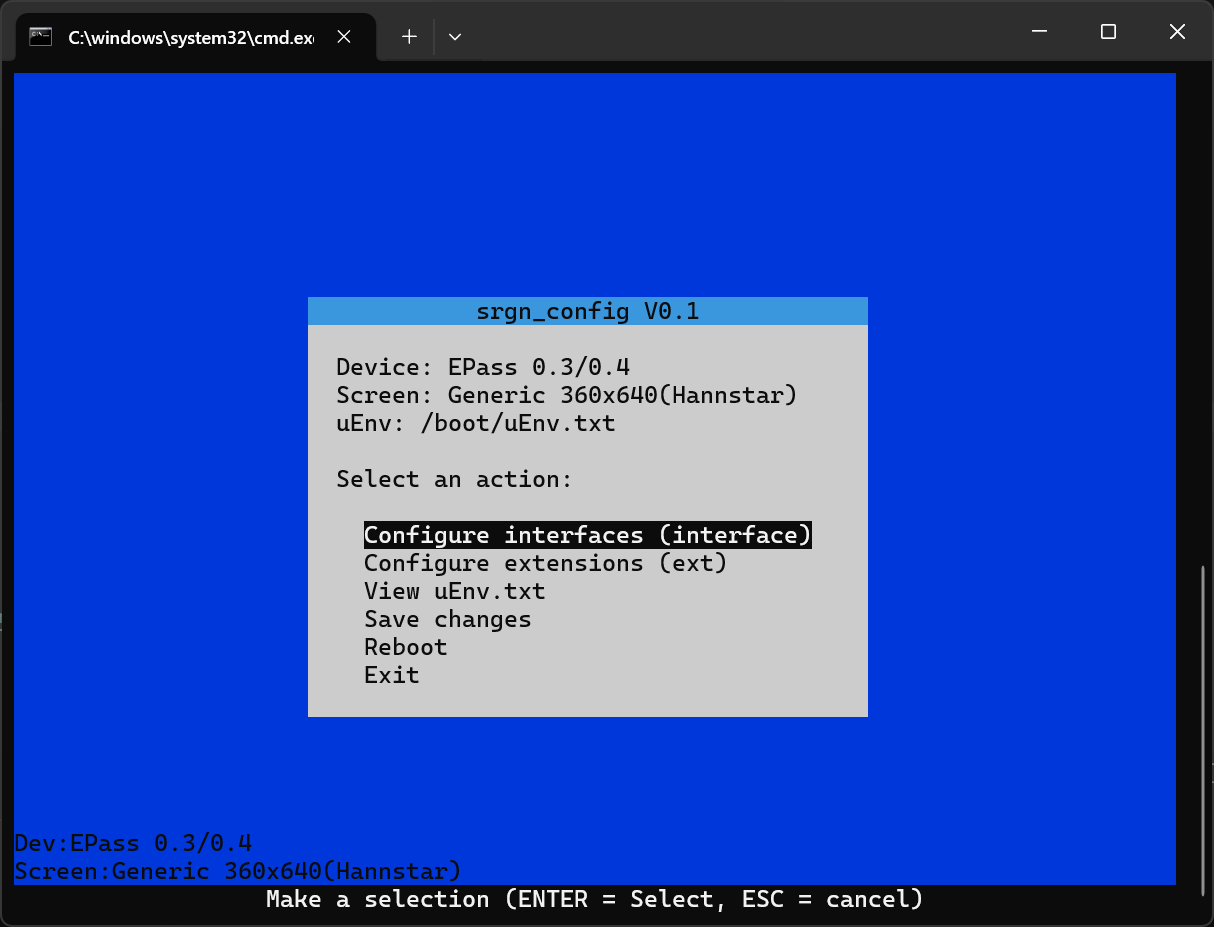
srgn_config的界面如下:
WARNING
修改需要在主页手动保存 然后重启系统才能生效
你可以在srgn_config的菜单里选择:
- “Configure interfaces (interface)” 配接口
- “Configure extensions (ext)” 配拓展
- “Save changes” 写回 uEnv.txt(提示会说明需要重启生效)
可用的接口(interface)
- adc_pa123 :将PA1/PA2/PA3用作ADC引脚
- adc_pa1 :将PA1用作ADC引脚
- i2c0.dts:启动I2C0,并将PD0 PD12作为I2C引脚
- i2s0_pa :启动I2S0,并将PA1/PA2/PA3/PE3用作I2S引脚。
- 0.5及以上才可使用
- 与i2s_pe互斥
- i2s0_pe :启动I2S0,并将PA1/PE5/PE6/PE3用作I2S引脚。
- 0.5及以上才可使用
- 与i2s_pa互斥
- spi1 :启动SPI1,并将PE7/PE8/PE9/PE10用作SPI引脚。
- uart1 :启动UART1,并将PA2/PA3用作UART1引脚
- uart2 :启动UART2,并将PA7/PA8用作UART2引脚
- usbhost :将USB模式设置为USB Host
- usbhs :启动USB2.0 High-Speed模式
可用的拓展(ext)
- cardkb :支持M5Stack CardKB。需要使能i2c0
- lsm6ds3_pre0.4 :支持0.4及以前的板载IMU,需要使能i2c0,0.4及以上才可使用
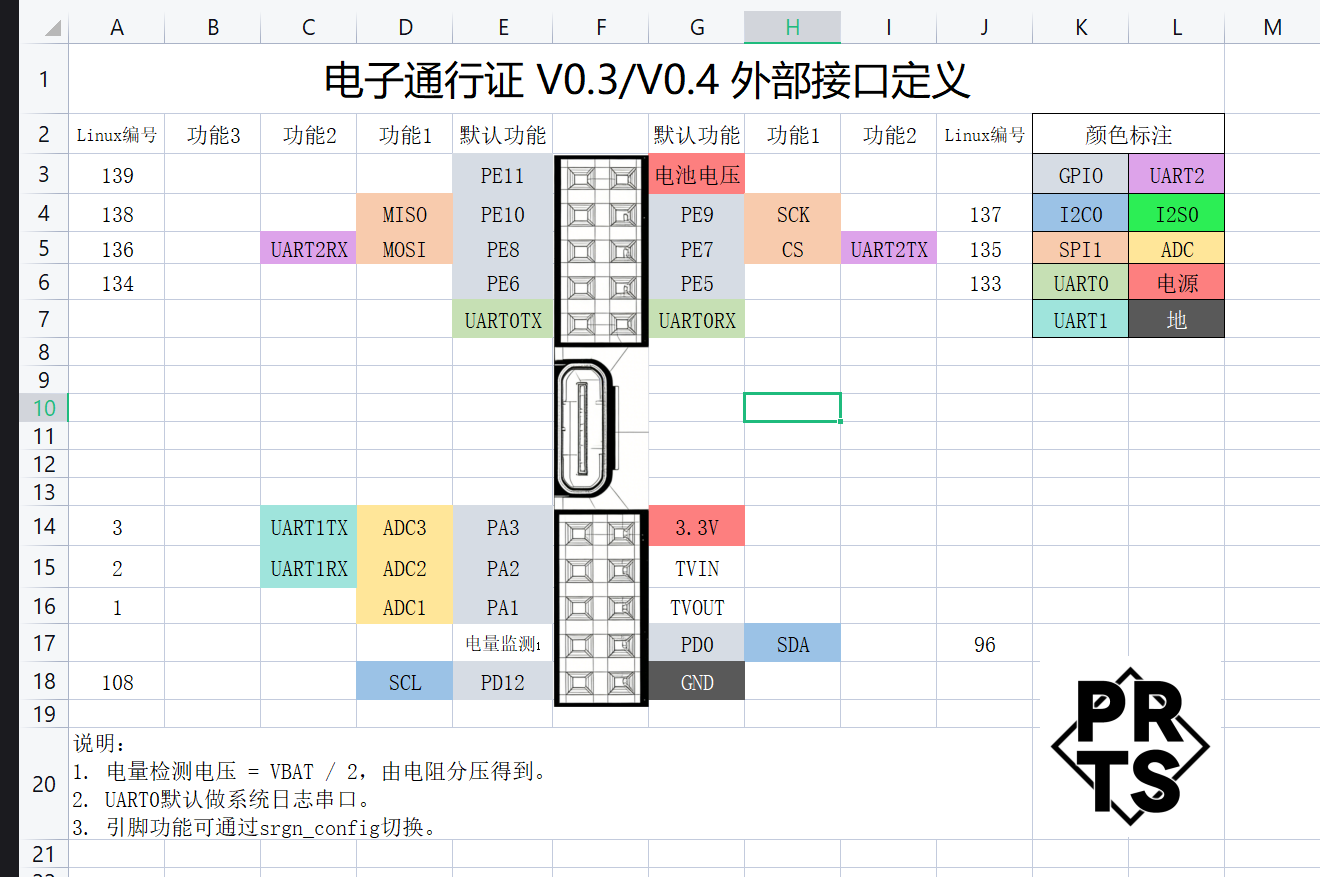
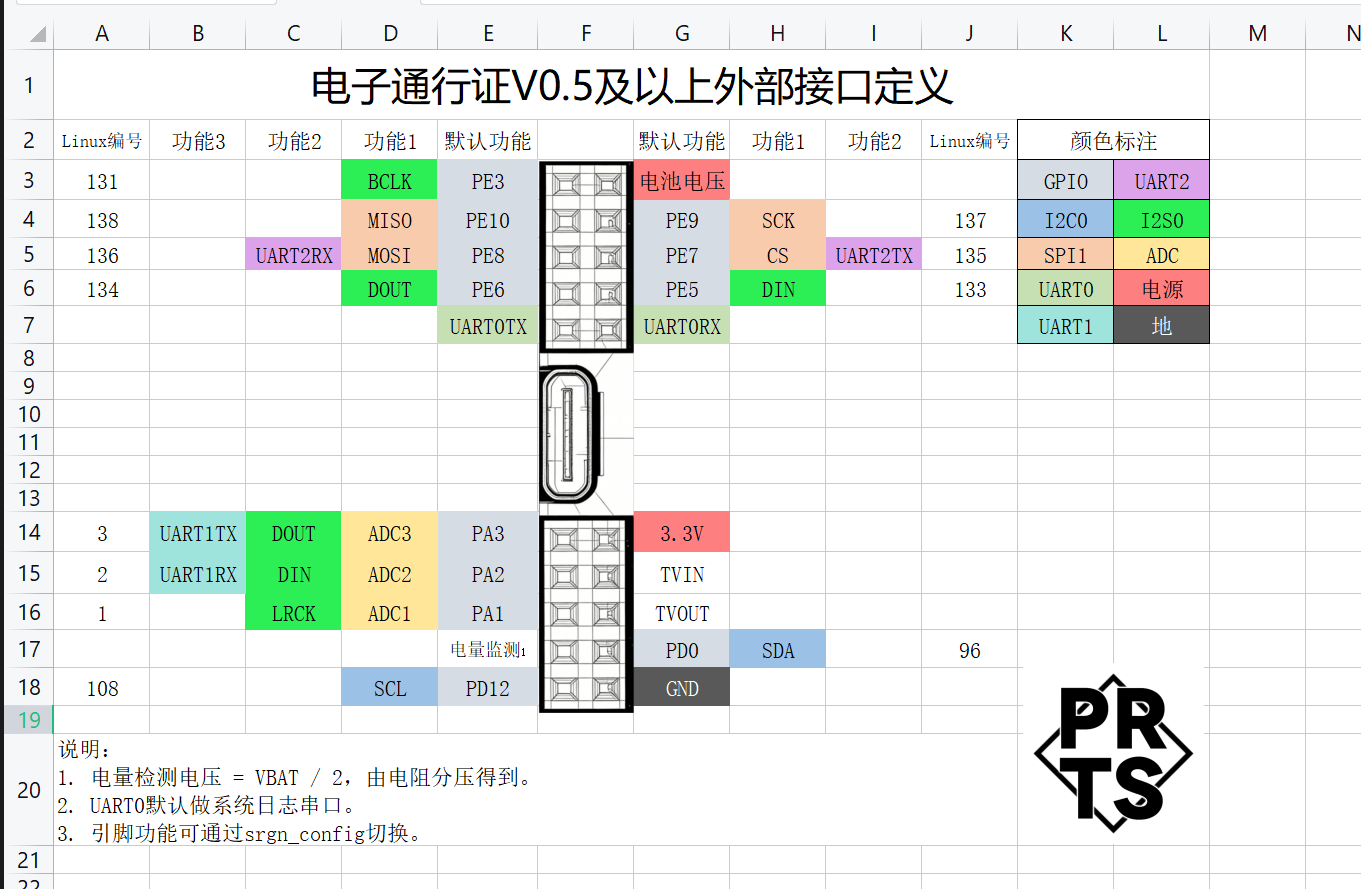
接口定义
PA引脚
PA引脚目前好像有bug,暂且待查,建议先用别的IO。
0.3/0.4 接口定义
0.5及以上 接口定义
使用GPIO功能
你可以通过gpioset/gpioget命令来读写GPIO引脚。
比如 若想读取PE6引脚上的电平,根据接口定义PE6对应编号134,可以执行:
gpioget gpiochip0 134若想将PE6引脚设置为高电平,可以执行:
gpioset -m wait gpiochip0 134=1在程序中可以使用libgpiod库来读写GPIO引脚。
使用i2c功能
要在扩展口上使用 I2C,你需要先在 srgn_config 里启用 i2c0.dts(interface),保存并重启后生效。启用后系统会出现 I2C 设备节点(例如 /dev/i2c-0)。
i2c-tools 常用命令
列出总线信息:
i2cdetect -l扫描设备地址(i2cdetect)
以 i2c-0 为例,扫描 7-bit 地址空间:
i2cdetect -y 0表格里出现:
UU:通常表示该地址已被内核驱动占用(设备已绑定驱动)。- 十六进制地址(如
68):表示探测到设备响应。
注意
I2C 扫描会对总线发探测请求。一般调试没问题,但极少数设备在“全地址扫描”下可能表现异常;更稳妥的方式是直接对目标地址做读写验证。
读取寄存器(i2cget)
示例:读取设备地址 0x68 的寄存器 0x0f:
i2cget -y 0 0x68 0x0f写入寄存器(i2cset)
示例:向设备 0x68 的寄存器 0x10 写入 0x01:
i2cset -y 0 0x68 0x10 0x01注意
i2cset 会直接改寄存器/配置,写错可能导致设备进入异常模式(例如休眠/复位/改变地址)。不确定时先只读验证。
导出寄存器表(i2cdump)
用途:快速确认设备响应、对比上电前后配置变化。
i2cdump -y 0 0x68如果读出来全是 XX,常见原因是:总线号不对、连线/供电问题、器件不支持这种读取方式、或该地址被驱动占用导致访问失败。
使用uart功能
要在扩展口上使用 UART,你需要先在 srgn_config 里启用 uart1 或 uart2(interface),保存并重启后生效。启用后系统会出现串口设备节点(如 /dev/ttyS1、/dev/ttyS2)。
使用 minicom
先确认 minicom 是否存在:
which minicom || echo "minicom not found"快速打开(115200 8N1 示例)
波特率按你的外设/模块实际配置:
minicom -D /dev/ttyS1 -b 115200常用快捷键:
Ctrl+A然后按X:退出Ctrl+A然后按Z:帮助
进入配置菜单(关流控/保存配置)
minicom -s建议检查:
- Serial port setup:设备文件、波特率是否正确
- Hardware Flow Control:No
- Software Flow Control:No
抓日志到文件
在 minicom 里按 Ctrl+A 再按 L,按提示选择保存路径即可开始/停止捕获日志。
注意
/dev/ttyS1 这个1说的是第二个出现的uart的意思。
单独启动了uart1/uart2功能,那么uart1/uart2的设备文件都是/dev/ttyS1
如果同时启动了uart1和uart2功能,那么uart1的设备文件是/dev/ttyS1,uart2的设备文件是/dev/ttyS2
编程使用拓展能力
请参考c语言二次开发示例