
接入通行证Shell
当你编译好程序后,虽然可以直接通过MTP把程序拷进去,然后用主页的文件功能运行,但这样比较麻烦,而且不能实时调试,看日志什么的。最好还是要接入通行证的Shell。这里介绍几种接入Shell的方式。
通行证的用户名是root 密码为toor
你应该选哪一种接入方式?
- USB 转串口(UART0):最推荐做底层调试。能看开机全量日志、能进 U-Boot、系统起来后还能把 USB 保持在 MTP 方便传文件。
- USB Shell(串口模拟):最省事。适合“只想快速进 shell 看一下”。缺点是一般不能同时传文件。
- RNDIS(USB 网卡)+ SSH:最适合开发迭代。能 SSH + SCP/WinSCP 传文件,但 Windows 驱动/网络配置步骤更多。
通过USB转串口接入Shell
你需要一个USB转串口工具,比如CH340,CP2102等。
注意
请把串口调试工具的电平设成3.3V再接
按接口定义将USB转串口的TX接入UART0RX,RX接入UART0TX,GND连接GND。
串口参数
一般使用下面的串口参数(如遇到输出乱码,再按“常见问题”排查):
- 波特率:115200
- 数据位:8
- 校验位:None
- 停止位:1
- 流控:None(关闭硬件/软件流控)
Windows(PuTTY / MobaXterm)
- 把 USB 转串口插到电脑,打开 设备管理器 → 端口(COM 和 LPT),确认出现对应的 COM 号(例如
COM6)。 - 打开 PuTTY:
- Connection type 选 Serial
- Serial line 填你的
COMx - Speed 填
115200 - 点击 Open
- 看到启动日志后,系统起来会出现登录提示;输入用户名
root,密码toor。
Linux / WSL(minicom / screen)
设备名通常形如 /dev/ttyUSB0 或 /dev/ttyACM0:
sudo minicom -D /dev/ttyUSB0 -b 115200或:
sudo screen /dev/ttyUSB0 115200与 U-Boot 交互(可选)
看到倒计时(或提示)时按任意键即可打断进入 U-Boot;常用命令例如 printenv、setenv、saveenv、boot 等。
通过通行证USB Shell(串口模拟)模式接入Shell
通过设置->USB模式 设置为 Shell(串口)
Windows(PuTTY)
- 连接通行证后,Windows 会新增一个串口设备(通常也是
COMx)。如果没出现,先在设备管理器里确认是否有“未知设备/USB 串行设备”。 - 用 PuTTY 以 Serial 方式连接该
COMx,参数建议先用115200 8N1、Flow control 选 None。 - 登录:用户名
root,密码toor。
提醒
这个模式通常占用了 USB 通道,因此不适合同时传文件。要传文件建议切到 RNDIS(SSH/SCP)或保持 USB 在 MTP。
通过RNDIS USB网络,并通过ssh接入shell
通过设置->USB模式 设置为 网络(rndis)。在电脑的设备管理器中的“其他设备”里会出现一个RNDIS: 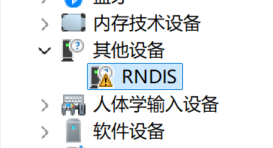 右键选更新驱动程序 → 浏览我的电脑 → 从我电脑上的可用驱动程序列表中选取 → 选择“显示所有设备”,厂商选 Microsoft,型号选 远程 NDIS 兼容设备,按确认安装。
打开网络适配器设置,应该能看到一个新的以太网设备:
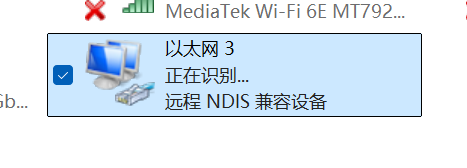
右键->属性,点击Internet协议版本4,点击属性,使用下面的IP地址
IP地址:192.168.137.1
子网掩码:255.255.255.0
确认关闭。
验证链路是否通
- 在电脑上对
192.168.137.2执行 ping(能通说明链路基本 OK):
ping 192.168.137.2- 如果 ping 不通,优先按下面“常见问题”排查:RNDIS 驱动、IP 是否设置在同一网段、防火墙是否拦截等。
用 SSH 连接(推荐使用系统自带 OpenSSH 或 PuTTY)
- Windows OpenSSH(PowerShell):
ssh root@192.168.137.2- PuTTY:Host Name 填
192.168.137.2,Connection type 选 SSH,端口默认22。
用户名 root,密码 toor。
通过 SCP / WinSCP 传文件
- SCP(PowerShell / Git Bash):
scp -O .\your_file root@192.168.137.2:/root/- WinSCP:
- File protocol 选 SCP
- Host name:
192.168.137.2 - User name:
root - Password:
toor
小技巧
如果你需要频繁部署,可把编译产物传到固定目录(例如 /root/ 或你项目的工作目录),并写一个简单脚本在通行证端完成覆盖与重启/运行。
常用日志与排查命令(进了 Shell 以后)
下面命令不一定所有固件都具备,但大多数 Linux 系统都会有其中一部分。你可以先试最常用的几个:
系统日志
- 查看内核日志:
dmesg -T | tail -n 200- 持续跟踪内核日志:
dmesg -w进程与资源
ps aux | head
top
free -h
df -h
网络状态(RNDIS/SSH 相关)
ip a
ip r
ping -c 3 192.168.137.1
常见问题(快速排查清单)
串口看不到输出 / 没反应
可能原因通常是“线没接对 / 流控没关 / 选错 COM / 电平错误”。建议按顺序排查:
- TX/RX 是否交叉:USB 转串口 TX → UART0RX,RX → UART0TX,GND 必须接。
- 电平是否 3.3V:如果用了 5V 可能会导致异常甚至损坏(务必确认)。
串口输出乱码
- 先确认 波特率 是否正确(最常见)。
- 确认 8N1 与 无流控。
- 仍不行再考虑接线松动、GND 未共地、转串口质量/驱动问题。
RNDIS 网卡没出现 / 驱动装不上
- 确认通行证已切到 网络(rndis) 模式。
- 设备管理器里如果在“其他设备”出现未知 RNDIS,按文档手动选 Microsoft → 远程 NDIS 兼容设备。
- 重新插拔 USB,必要时换 USB 口/线(部分线只充电不传数据)。
能看到 RNDIS 网卡但 ping 不通 192.168.137.2
- 确认电脑端 IPv4 静态地址已设为:
192.168.137.1/255.255.255.0。 - 确认没有把 IP 配在别的网段(例如
192.168.0.x)。 - 测试阶段可暂时关闭或放行 Windows 防火墙对该网卡的 ICMP/SSH。
- 用串口进系统后执行
ip a,确认设备端 IP 是否确实为192.168.137.2。