
固件烧录
本指南介绍如何将固件烧录到设备。
准备工作
所需工具
- USB 数据线(Type-C)
- 烧录软件(待补充)
所需文件
从 Release 下载固件文件。
烧录步骤
ⓘ部分文件名可能略有不同
- 下载固件,你可以在(软件_刷机包 | 白银的文件存储)中下载播放器文件
- 解压后,启动USB tree view.exe。你会看到如下界面
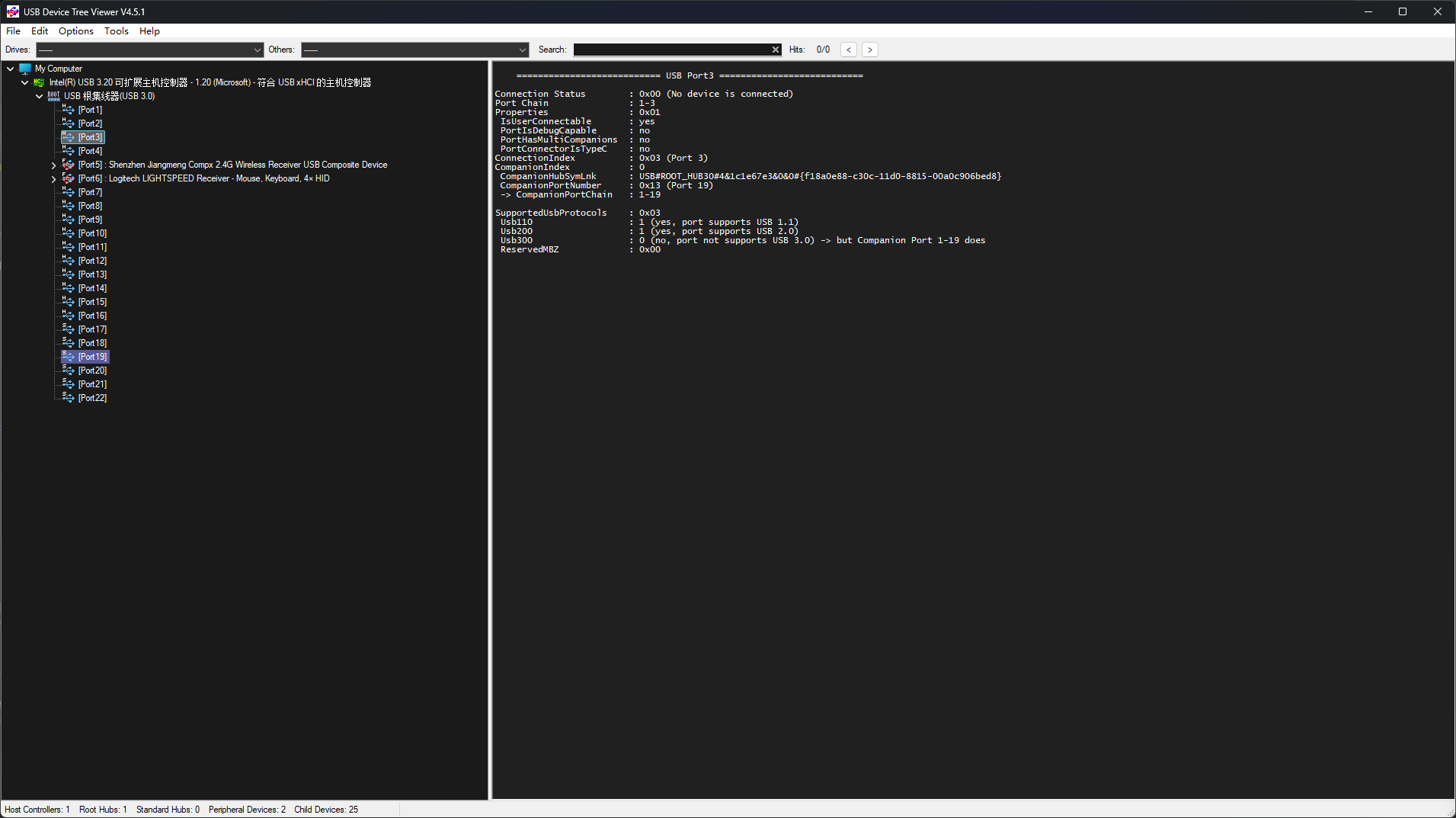
- 选择一条较短且可靠的数据线(一定是数据线,部分充电线是不能传输数据的!),连接你的通行证与电脑
- 按下FEL按键的同时打开电源开关(打开开关时按住FEL按钮),进入FEL模式。
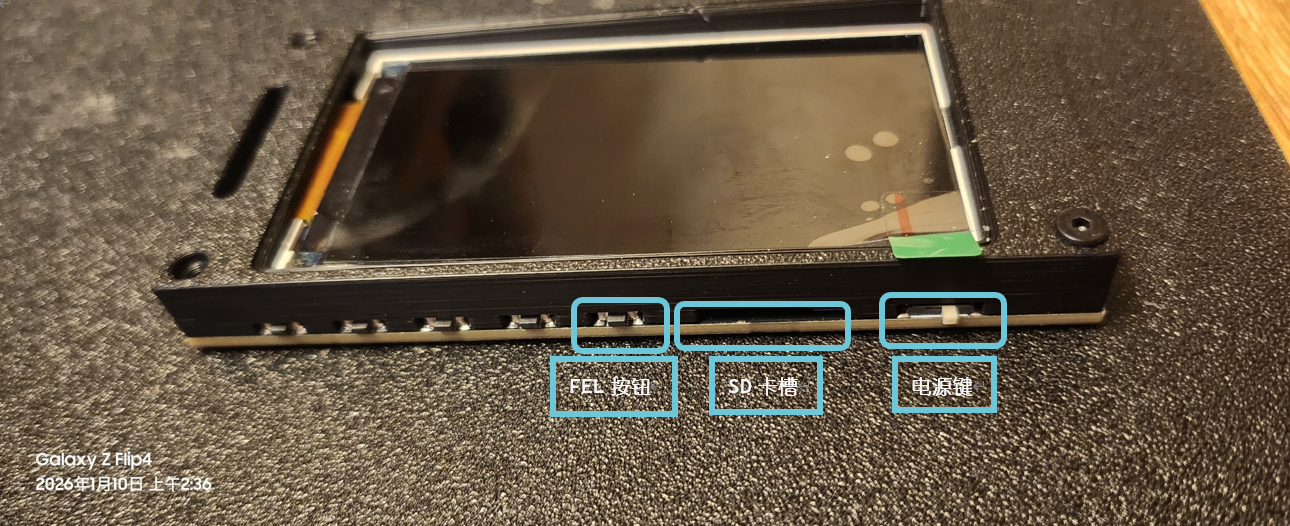 如果没有问题,你将会在USB tree view中看见一个新的设备。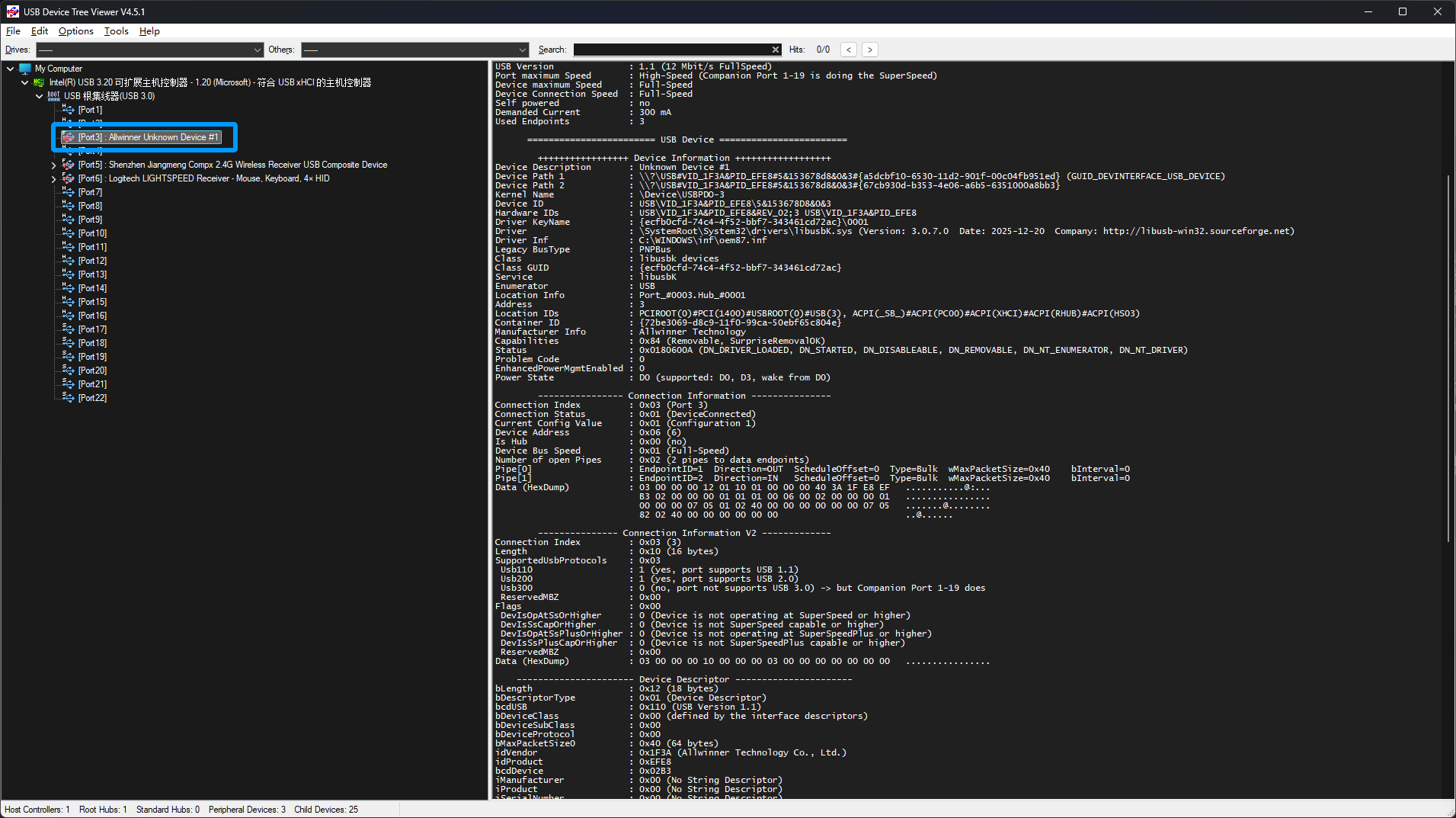
- 如果设备名是和上图一样的"Allwinner Unknown Device",那么你可以直接进入下一步。如果不是(显示为"Allwinner EFE8"),请回到文件夹中。启动"zadig.exe“,选择你的通行证,点击"install driver"安装驱动并等待安装完成(安装完成后请重启通行证并再次按照第4步的方法进入FEL模式)。
- 启动文件夹中的"epass_flasher.exe",并按照提示,选择你对应的版本。烧录完成后,请重启通行证。
- 如果此前的所有步骤没有任何问题,你的通行证将会显示PRTS的logo并启动(第一次启动可能需要等候一段时间)由于没有任何素材,设备将会自动进入下载模式。
- 此时文件资源管理器中将会出现名为"Electric Pass"的设备
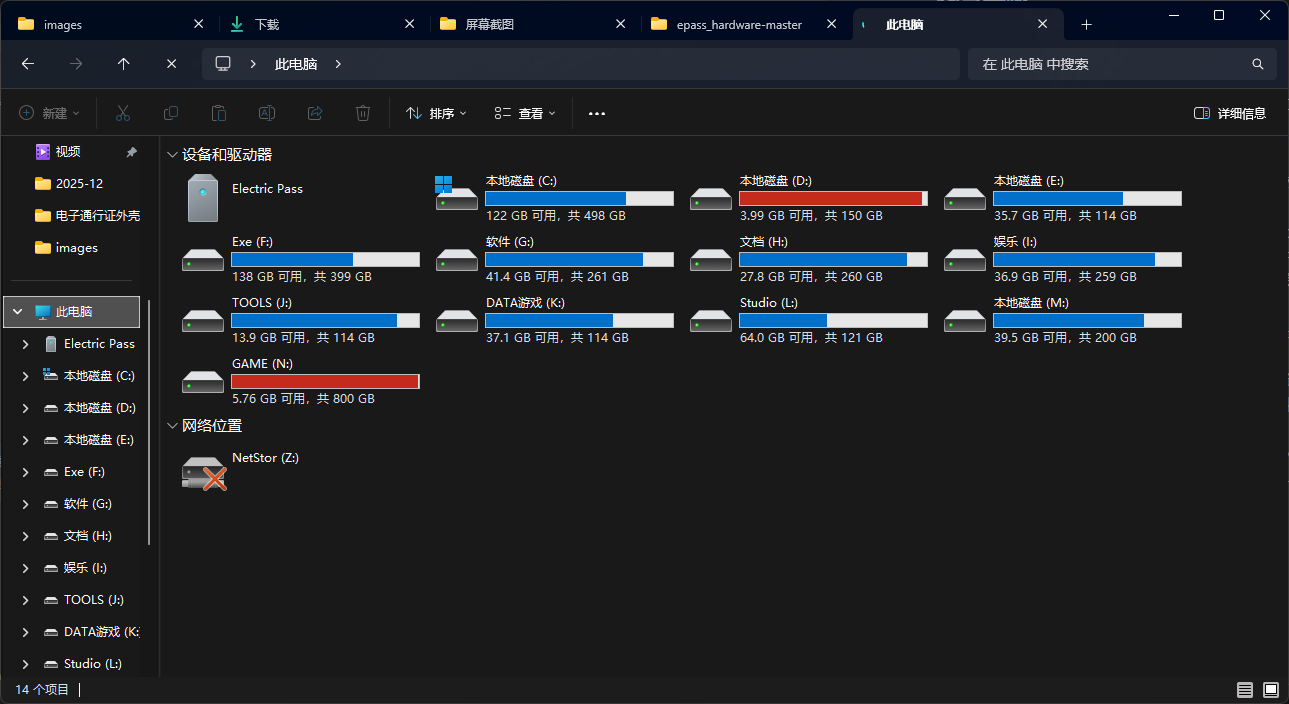 双击进入设备,你会看到三个分区。进入”assets“分区,将素材放入该分区中。
 - 传输完毕后,点击除FEL与电源键之外的任意一个按钮,设备将会自动重启并开始播放。
至此,所有烧录工作均已完成
烧录问题排查
无法进入下载模式
如果烧录过程中中断,导致无法进入下载模式:
参考刷新教程:BiliBili 视频教程(1分钟处)
Flash 不识别
如果提示 The spi nand flash '0x00000000' is not yet supported:
检查 NAND 区域引脚是否虚焊,详见 常见问题
烧录完成后
烧录完成后,请检查:
- 屏幕是否正常显示
- 按钮是否正常工作
- USB 是否正常识别
如果遇到问题,请查看 常见问题。